


افزایش RAM در فتوشاپ
آموزش کامل بهینهسازی حافظه و افزایش سرعت Photoshop
اگر هنگام طراحی در فتوشاپ با کندی برنامه، تاخیر در اجرای دستورات، هنگ کردن ابزارها یا باز شدن کند فایلهای PSD مواجه شدهاید، احتمال زیادی وجود دارد که تنظیمات حافظه و RAM نرمافزار شما بهینه نباشد. بسیاری از کاربران تصور میکنند تنها راه افزایش سرعت فتوشاپ، خرید سیستم جدید است؛ در حالی که در بسیاری از موارد با چند تغییر ساده در بخش تنظیمات حافظه میتوان عملکرد نرمافزار را به شکل محسوسی بهبود داد.
جهت آموزش های بیشتر فتوشاپ کلیک کنید
در این آموزش قصد داریم به زبان ساده بررسی کنیم RAM در فتوشاپ چه وظیفهای دارد، چگونه میتوان مقدار استفاده فتوشاپ از حافظه را افزایش داد، Scratch Disk چیست، حافظه مجازی چگونه کار میکند و چه تنظیماتی باعث افزایش سرعت طراحی در پروژههای سنگین میشود.
آنچه در این مقاله خواهید آموخت
- RAM در فتوشاپ چه کاری انجام میدهد؟
- چرا فتوشاپ به حافظه زیاد نیاز دارد؟
- آموزش افزایش Memory Usage در فتوشاپ
- مدیریت حافظه در پروژههای سنگین
- Scratch Disk چیست؟
- حافظه مجازی چگونه سرعت فتوشاپ را افزایش میدهد؟
- بهترین تنظیمات Performance فتوشاپ
- اشتباهات رایج در تنظیمات RAM
- سوالات متداول کاربران
فتوشاپ چیست و چرا به حافظه زیادی نیاز دارد؟
Adobe Photoshop یکی از قدرتمندترین نرمافزارهای طراحی و ویرایش تصویر در جهان است. برخلاف بسیاری از نرمافزارهای سبک، فتوشاپ به صورت همزمان حجم زیادی از اطلاعات تصویری، لایهها، افکتها، فیلترها و دادههای گرافیکی را پردازش میکند.
هرچه تعداد لایهها بیشتر شود، رزولوشن تصاویر افزایش پیدا کند یا از Smart Object و افکتهای حرفهای استفاده شود، مصرف حافظه نیز بیشتر خواهد شد.
به همین دلیل سیستم مدیریت حافظه در فتوشاپ اهمیت بسیار زیادی دارد.
RAM چیست و چه نقشی در فتوشاپ دارد؟
RAM یا حافظه موقت کامپیوتر فضایی است که برنامهها برای پردازش اطلاعات از آن استفاده میکنند.
زمانی که شما یک فایل PSD را باز میکنید، اطلاعات آن مستقیماً وارد RAM میشود تا فتوشاپ بتواند با سرعت بیشتری عملیات مختلف را اجرا کند.
اگر حافظه کافی در اختیار فتوشاپ قرار نگیرد، نرمافزار مجبور میشود بخشی از اطلاعات را از هارد دیسک بخواند که این موضوع باعث کاهش سرعت خواهد شد.
برخی از عملیات وابسته به RAM
- باز کردن فایلهای PSD حجیم
- اعمال فیلترها
- مدیریت لایههای زیاد
- Undo و History
- ویرایش تصاویر بزرگ
- اجرای Camera Raw
- استفاده از هوش مصنوعی فتوشاپ
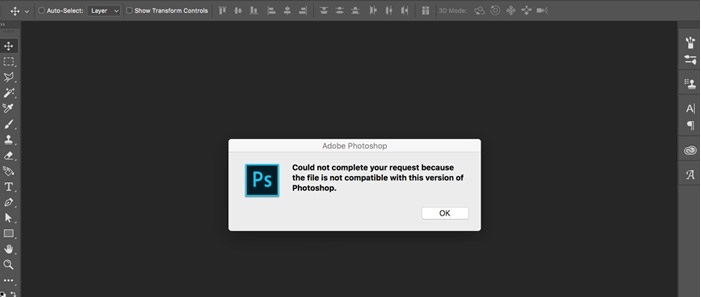
افزایش سرعت فتوشاپ
چرا فتوشاپ کند میشود؟
کند شدن فتوشاپ همیشه به دلیل ضعیف بودن سیستم نیست.
در بسیاری از مواقع دلایل زیر باعث افت عملکرد میشوند:
- اختصاص RAM کم به فتوشاپ
- پر بودن درایو Scratch Disk
- استفاده از فایلهای بسیار سنگین
- فعال بودن برنامههای زیاد در پسزمینه
- کمبود فضای ذخیرهسازی
- تنظیمات نامناسب Performance
چگونه میزان RAM اختصاص یافته به فتوشاپ را افزایش دهیم؟
برای افزایش میزان حافظه قابل استفاده در فتوشاپ مراحل زیر را انجام دهید:
- از منوی Edit وارد Preferences شوید.
- گزینه Performance را انتخاب کنید.
- در بخش Memory Usage مقدار RAM را مشاهده خواهید کرد.
- اسلایدر را به سمت راست حرکت دهید.
- روی OK کلیک کنید.
- فتوشاپ را مجدداً اجرا نمایید.
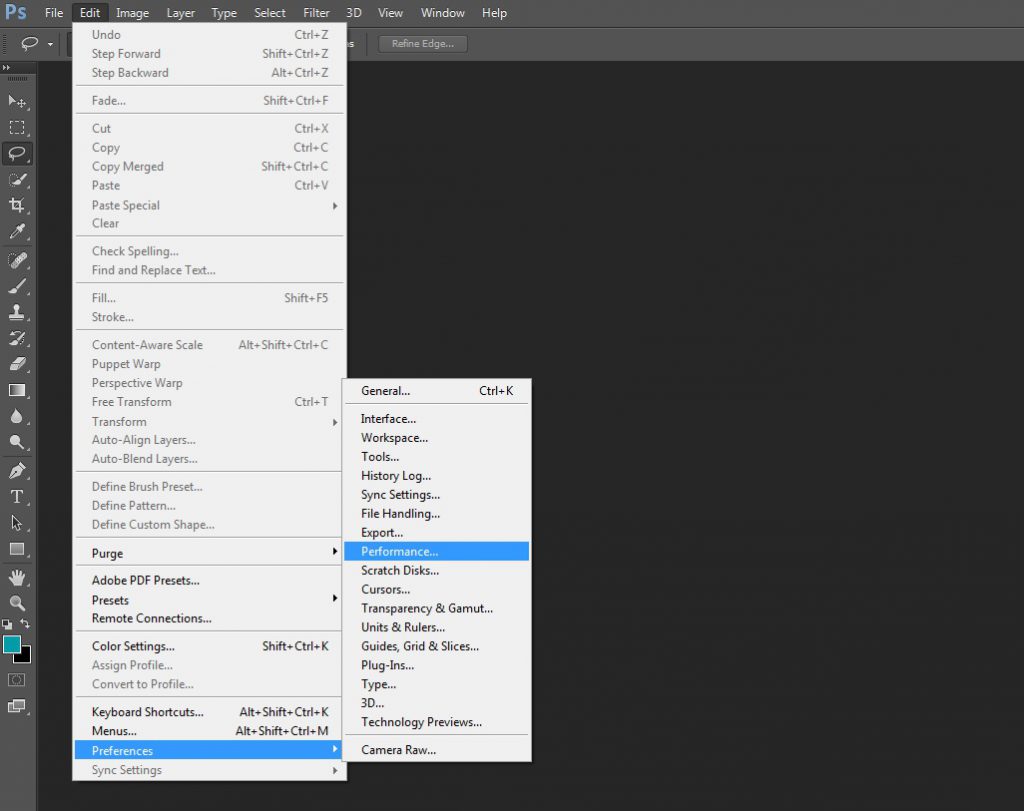
افزایش تعداد History در فتوشاپ
مسیر تنظیمات
Edit > Preferences > Performance
چه مقدار RAM برای فتوشاپ مناسب است؟
| مقدار RAM سیستم | میزان پیشنهادی برای فتوشاپ |
|---|---|
| 8GB | 65% تا 70% |
| 16GB | 70% تا 80% |
| 32GB | 80% تا 85% |
| 64GB و بیشتر | 85% تا 90% |
توصیه میشود هرگز تمام حافظه سیستم را به فتوشاپ اختصاص ندهید زیرا سیستم عامل و سایر نرمافزارها نیز به RAM نیاز دارند.
مدیریت حافظه در فتوشاپ چرا اهمیت دارد؟
بسیاری از کاربران فقط به مقدار RAM توجه میکنند، در حالی که مدیریت حافظه به همان اندازه اهمیت دارد.
اگر حافظه به درستی مدیریت نشود، حتی سیستمهای قدرتمند نیز ممکن است با افت سرعت مواجه شوند.
فتوشاپ دائماً اطلاعات لایهها، History، Smart Objectها و فایلهای موقت را در حافظه نگهداری میکند. هرچه مدیریت این منابع بهتر انجام شود، عملکرد نرمافزار نیز روانتر خواهد بود.
Scratch Disk در فتوشاپ چیست؟
یکی از مهمترین بخشهای Performance در فتوشاپ Scratch Disk است.
زمانی که RAM سیستم پر میشود، فتوشاپ از فضایی روی هارد دیسک به عنوان حافظه کمکی استفاده میکند که به آن Scratch Disk گفته میشود.
در واقع Scratch Disk نقش حافظه اضطراری را دارد.
فرض کنید فتوشاپ به 12 گیگابایت حافظه نیاز دارد اما فقط 8 گیگابایت RAM در اختیار دارد. در این حالت بخشی از اطلاعات در Scratch Disk ذخیره میشود.
چرا SSD برای Scratch Disk بهتر است؟
اگر Scratch Disk روی SSD قرار گیرد، سرعت خواندن و نوشتن اطلاعات چند برابر بیشتر از هاردهای قدیمی HDD خواهد بود.
| نوع ذخیرهسازی | سرعت عملکرد Scratch Disk |
|---|---|
| SSD NVMe | عالی |
| SSD SATA | بسیار خوب |
| HDD | متوسط |
حافظه مجازی چگونه باعث افزایش سرعت فتوشاپ میشود؟
حافظه مجازی یا Virtual Memory به سیستم اجازه میدهد بخشی از فضای ذخیرهسازی را به عنوان RAM شبیهسازی کند.
هرچند سرعت آن به اندازه RAM واقعی نیست، اما در پروژههای سنگین میتواند از بسته شدن ناگهانی برنامه یا کاهش شدید عملکرد جلوگیری کند.
در فتوشاپ، Scratch Disk در واقع نوعی حافظه مجازی اختصاصی برای نرمافزار محسوب میشود.
بهترین تنظیمات Performance در فتوشاپ
- افزایش Memory Usage تا محدوده ایمن
- استفاده از SSD برای Scratch Disk
- پاکسازی دورهای Cache
- بستن برنامههای غیرضروری
- افزایش History States متناسب با قدرت سیستم
- فعال کردن GPU Acceleration
- بهروزرسانی فتوشاپ
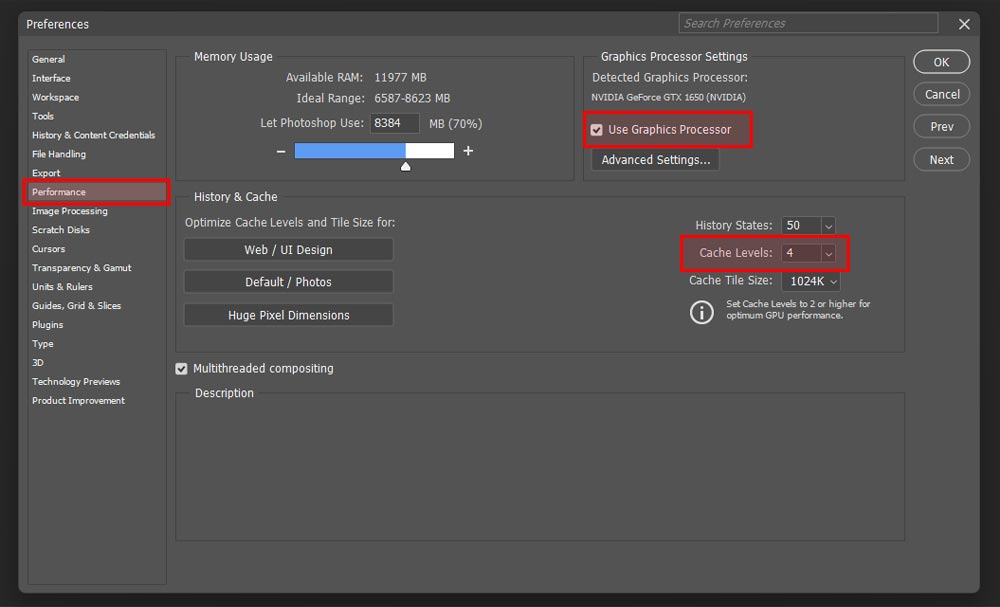
تنظیمات فتوشاپ
اشتباهات رایج کاربران در تنظیمات RAM
- اختصاص 100 درصد RAM به فتوشاپ
- استفاده از درایو پر برای Scratch Disk
- نگهداری فایلهای موقت روی HDD کند
- باز نگه داشتن پروژههای متعدد
- عدم پاکسازی Cache
چگونه Cache فتوشاپ را پاک کنیم؟
اگر پس از مدت طولانی کار با فتوشاپ احساس میکنید سرعت برنامه کاهش یافته است، میتوانید Cache را پاک کنید.
Edit > Purge > All
این کار بخشی از حافظه اشغال شده را آزاد میکند.
سوالات متداول کاربران
آیا افزایش RAM باعث افزایش سرعت فتوشاپ میشود؟
بله. مخصوصاً در پروژههای دارای لایههای زیاد و فایلهای PSD حجیم.
بهترین RAM برای فتوشاپ چقدر است؟
امروزه 16 گیگابایت حداقل مناسب و 32 گیگابایت گزینه ایدهآل برای طراحی حرفهای محسوب میشود.
Scratch Disk چیست؟
فضایی روی هارد یا SSD است که فتوشاپ هنگام کمبود RAM از آن استفاده میکند.
SSD چه تأثیری بر فتوشاپ دارد؟
سرعت بارگذاری فایلها، ذخیرهسازی و عملکرد Scratch Disk را به شکل محسوسی افزایش میدهد.
آیا اختصاص RAM بیشتر همیشه بهتر است؟
خیر. باید بخشی از حافظه برای سیستم عامل و سایر برنامهها باقی بماند.
🚀 سریعتر طراحی کنید و زمان خود را ذخیره کنید
حتی اگر قدرتمندترین سیستم دنیا را داشته باشید، طراحی از صفر همیشه زمانبر است.
در میهن PSD هزاران طرح لایه باز آماده شامل کارت ویزیت، تراکت، بنر، سربرگ، پوستر، استوری اینستاگرام و سایر فایلهای گرافیکی آماده دانلود قرار گرفته است.
✔ فایل PSD کاملاً لایه باز
✔ مناسب چاپ حرفهای
✔ ویرایش آسان در فتوشاپ
✔ صرفهجویی در زمان طراحی
✔ مناسب طراحان، چاپخانهها و کسبوکارها
به جای ساعتها طراحی از ابتدا، فایل آماده را دانلود کرده و تنها اطلاعات مورد نیاز خود را جایگزین کنید.
دانلود بیش از 10 طرح لایه بازجمعبندی
RAM یکی از مهمترین عوامل تأثیرگذار بر عملکرد فتوشاپ است. با افزایش صحیح Memory Usage، مدیریت مناسب حافظه، استفاده از SSD برای Scratch Disk و بهینهسازی تنظیمات Performance میتوان سرعت نرمافزار را به شکل قابل توجهی افزایش داد. اگر به صورت روزانه با فایلهای سنگین PSD کار میکنید، آشنایی با این تنظیمات میتواند تجربه طراحی شما را کاملاً متحول کند.
جهت طرح سوالات و مشکلات با ما در ارتباط باشید

ارتباط با میهن psd


[…] مقدار RAM در فتوشاپ را در این مقاله دنبال […]