


افزایش تعداد History در فتوشاپ
چگونه تعداد Undo را بیشتر کنیم؟
اگر تا به حال هنگام طراحی در فتوشاپ اشتباهی انجام داده باشید، احتمالاً از قابلیت Undo یا بازگشت به مراحل قبل استفاده کردهاید. بسیاری از طراحان، مخصوصاً افراد تازهکار، پس از چندین بار بازگشت متوجه میشوند که دیگر امکان برگشت به مراحل قدیمیتر وجود ندارد. این موضوع معمولاً زمانی اتفاق میافتد که تعداد Historyهای ذخیره شده در فتوشاپ محدود باشد.
در این آموزش به زبان ساده بررسی میکنیم که فتوشاپ چیست، قابلیت History چه کاربردی دارد، آیا میتوان تعداد مراحل بازگشت را افزایش داد و چگونه میتوان تنظیمات History States را تغییر داد تا در پروژههای سنگین با خیال راحتتری طراحی کنیم.
جهت دانلود تراکت های ساعت فروشی کلیک کنید
فتوشاپ چیست و چرا اینقدر محبوب است؟
Adobe Photoshop یکی از قدرتمندترین نرمافزارهای طراحی و ویرایش تصاویر در جهان است. این برنامه سالهاست که به عنوان استاندارد اصلی طراحی گرافیک شناخته میشود و میلیونها طراح، عکاس و تولیدکننده محتوا از آن استفاده میکنند.
از طراحی کارت ویزیت و تراکت گرفته تا طراحی بنر، پوستر، محتوای اینستاگرام، روتوش تصاویر و حتی طراحی رابط کاربری، همگی در فتوشاپ قابل انجام هستند.
یکی از مهمترین قابلیتهای فتوشاپ امکان بازگشت به مراحل قبلی طراحی است که توسط سیستم History مدیریت میشود.
History در فتوشاپ چیست؟
History در فتوشاپ مانند یک دفترچه ثبت اتفاقات عمل میکند. هر بار که تغییری روی تصویر ایجاد میکنید، فتوشاپ آن تغییر را ذخیره میکند تا در صورت نیاز بتوانید به مراحل قبل بازگردید.
به عنوان مثال اگر:
- یک متن اضافه کنید.
- رنگ تصویر را تغییر دهید.
- فیلتر روی عکس اعمال کنید.
- بخشی از تصویر را حذف کنید.
تمام این عملیات در پنل History ثبت میشوند.
آیا میتوان در طراحی به چند مرحله قبل بازگشت؟
بله. یکی از مزایای بزرگ فتوشاپ این است که شما محدود به آخرین تغییر نیستید و میتوانید به چندین مرحله قبل بازگردید.
در نسخههای جدید فتوشاپ معمولاً با فشردن کلیدهای:
Ctrl + Z
میتوانید چندین مرحله به عقب بروید.
همچنین از طریق پنل History میتوانید دقیقاً مشخص کنید به کدام مرحله بازگردید.
چرا گاهی نمیتوانیم به مراحل خیلی قدیمی برگردیم؟
دلیل اصلی این موضوع محدود بودن تعداد History States در فتوشاپ است.
به صورت پیشفرض فتوشاپ تعداد مشخصی از عملیات را ذخیره میکند. زمانی که این تعداد پر شود، قدیمیترین مراحل حذف شده و مراحل جدید جایگزین آنها میشوند.
در نتیجه اگر پروژه بزرگی داشته باشید ممکن است دیگر نتوانید به ابتدای طراحی بازگردید.
History States چیست؟
History States تعداد مراحلی است که فتوشاپ در حافظه خود نگهداری میکند.
برای مثال:
| تعداد History States | تعداد مراحل ذخیره شده |
|---|---|
| 20 | 20 عملیات آخر |
| 50 | 50 عملیات آخر |
| 100 | 100 عملیات آخر |
| 200 | 200 عملیات آخر |
آموزش افزایش تعداد History در فتوشاپ
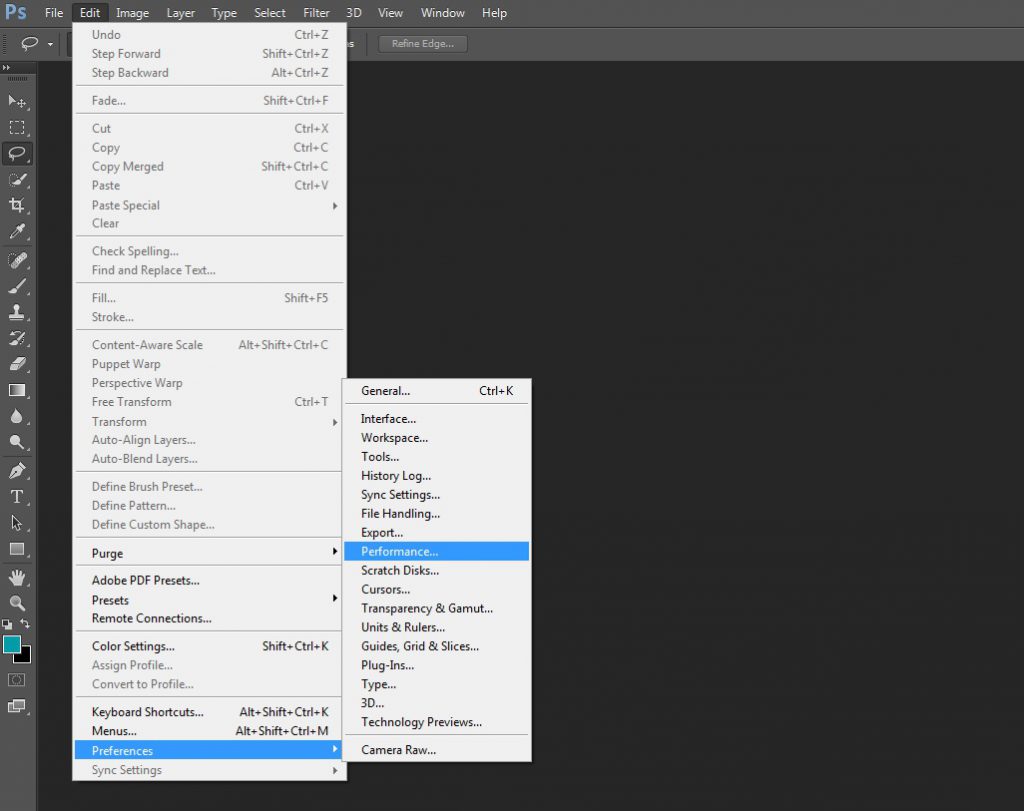
افزایش تعداد History در فتوشاپ
برای افزایش تعداد مراحل Undo در فتوشاپ مراحل زیر را انجام دهید:
- وارد منوی Edit شوید.
- روی Preferences کلیک کنید.
- گزینه Performance را انتخاب نمایید.
- بخش History & Cache را پیدا کنید.
- مقدار History States را افزایش دهید.
- روی OK کلیک کنید.
- فتوشاپ را یکبار بسته و مجدداً اجرا نمایید.
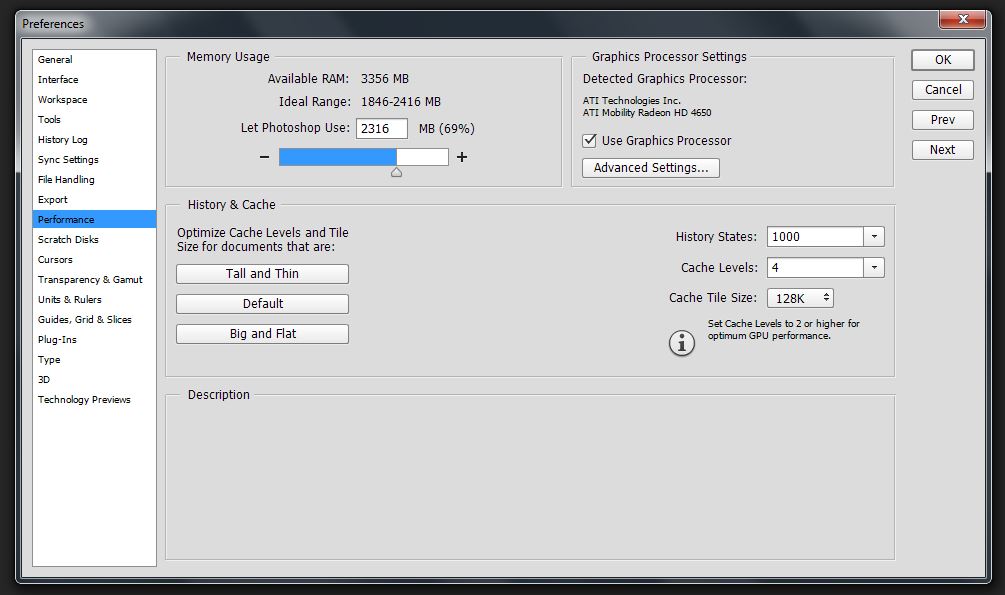
تعداد History در فتوشاپ
چه عددی برای History States مناسب است؟
انتخاب عدد مناسب به قدرت سیستم شما بستگی دارد.
| نوع سیستم | مقدار پیشنهادی |
|---|---|
| سیستم ضعیف | 50 |
| سیستم متوسط | 100 |
| سیستم قوی | 150 تا 250 |
| سیستم حرفهای | 300+ |
هرچه این عدد بیشتر باشد حافظه RAM بیشتری مصرف خواهد شد.
مزایای افزایش تعداد History در فتوشاپ
- امکان بازگشت به مراحل بیشتری از طراحی
- کاهش نگرانی هنگام ویرایش فایل
- بهبود فرآیند آزمون و خطا
- افزایش سرعت طراحی
- مدیریت بهتر پروژههای سنگین
آیا افزایش History باعث کند شدن فتوشاپ میشود؟
بله، در برخی سیستمها ممکن است مصرف RAM افزایش پیدا کند.
اگر کامپیوتر شما حافظه کمی دارد بهتر است مقدار History States را بیش از حد بالا نبرید.
برای اکثر کاربران مقدار 100 تا 150 گزینه مناسبی است.
راهکارهای جلوگیری از از دست رفتن مراحل طراحی
علاوه بر افزایش History، رعایت چند نکته میتواند از مشکلات احتمالی جلوگیری کند:
- ذخیره مداوم فایل PSD
- استفاده از Auto Save
- ایجاد نسخههای مختلف از پروژه
- استفاده از Smart Object
- ذخیره فایل در فضای ابری
سوالات متداول کاربران
حداکثر تعداد History در فتوشاپ چقدر است؟
بسته به نسخه فتوشاپ میتوان مقدار History States را تا چند صد مرحله افزایش داد.
کلید میانبر Undo چیست؟
Ctrl + Z
پنل History را از کجا باز کنیم؟
از مسیر Window > History
آیا افزایش History باعث سنگین شدن فایل میشود؟
خیر، اما باعث مصرف بیشتر حافظه RAM میشود.
بهترین مقدار History States چقدر است؟
برای بیشتر کاربران 100 تا 150 مرحله مناسب است.
🎨 زمان طراحی را کوتاهتر کنید!
اگر هر روز ساعتها وقت خود را صرف طراحی کارت ویزیت، تراکت، بنر و پوستر میکنید، میتوانید از هزاران طرح لایه باز آماده در میهن PSD استفاده کنید.
✔ فایلهای PSD کاملاً لایه باز
✔ مناسب چاپ و تبلیغات
✔ قابل ویرایش در فتوشاپ
✔ صرفهجویی چشمگیر در زمان طراحی
به جای طراحی از صفر، طرح مورد نظر خود را دانلود کرده و تنها در چند دقیقه شخصیسازی کنید.
دانلود بیش از 10 طرح لایه بازجمعبندی
قابلیت History یکی از کاربردیترین امکانات فتوشاپ است که به شما اجازه میدهد به مراحل قبل طراحی بازگردید و اشتباهات خود را اصلاح کنید. با افزایش مقدار History States میتوانید تعداد بیشتری از تغییرات را ذخیره کرده و کنترل بهتری روی پروژههای خود داشته باشید. همچنین اگر به دنبال افزایش سرعت طراحی هستید، استفاده از فایلهای لایه باز آماده میتواند زمان انجام پروژهها را به شکل قابل توجهی کاهش دهد.
جهت طرح سوالات و مشکلات خود با ما در ارتباط باشید

ارتباط با میهن psd

