

آموزش کامل ابزارهای فتوشاپ
معرفی تمامی ابزارها و کاربرد هر کدام
فتوشاپ (Adobe Photoshop) محبوبترین نرمافزار ویرایش تصویر و طراحی گرافیک در جهان است. از طراحی بنرهای تبلیغاتی و کارت ویزیت گرفته تا رتوش حرفهای عکس، طراحی رابط کاربری، تولید محتوای شبکههای اجتماعی و آمادهسازی فایلهای چاپی، همگی با فتوشاپ انجام میشوند.
یکی از مهمترین بخشهای فتوشاپ نوار ابزار یا Toolbar است. این قسمت مجموعهای از ابزارهای تخصصی را در اختیار طراح قرار میدهد تا بتواند عملیات مختلفی مانند انتخاب، طراحی، برش، رنگآمیزی، رتوش و ویرایش تصاویر را انجام دهد.
جهت آموزش های بیشتر فتوشاپ کلیک کنید
آنچه در این آموزش میخوانید
- فتوشاپ چیست؟
- معرفی دستهبندی ابزارهای فتوشاپ
- معرفی تمامی ابزارهای اصلی فتوشاپ
- ابزارهای انتخاب (Selection Tools)
- ابزارهای طراحی (Drawing Tools)
- ابزارهای رتوش (Retouch Tools)
- ابزارهای متن (Text Tools)
- ابزارهای ناوبری (Navigation Tools)
- سوالات متداول کاربران
فتوشاپ چیست؟
فتوشاپ محصول شرکت Adobe است و بیش از سه دهه به عنوان استاندارد جهانی ویرایش تصاویر شناخته میشود. این نرمافزار امکان کار روی فایلهای پیکسلی را فراهم میکند و ابزارهای بسیار قدرتمندی برای طراحی و ویرایش در اختیار کاربران قرار میدهد.
امروزه بسیاری از فایلهای لایه باز PSD که در سایت میهن PSD ارائه میشوند، با استفاده از همین نرمافزار طراحی شدهاند و کاربران میتوانند آنها را به راحتی ویرایش کنند.
دانلود بیش از 10 هزار طرح لایه باز با فرمت فتوشاپ

دانلود رایگان طرح های psd
قدم اول در یادگیری فتوشاپ شناخت ابزارها، امکانات و نحوه استفاده از آنهاست. ابزارهای فتوشاپ در سمت چپ محیط برنامه در «نوار ابزار» (Toolbar) قرار گرفتهاند.
در این مطلب ابتدا نگاهی به نوار ابزار، چینش ابزارهای مختلف و چگونگی دسترسی به ابزارهای مخفی در آن میاندازیم.
فتوشاپ چیست؟
دستهبندی ابزارهای فتوشاپ | آموزش کامل ابزارهای فتوشاپ
ابزارهای فتوشاپ را میتوان به چند گروه اصلی تقسیم کرد:
- ابزارهای انتخاب (Selection)
- ابزارهای برش (Crop)
- ابزارهای اندازهگیری
- ابزارهای رتوش
- ابزارهای طراحی و نقاشی
- ابزارهای متن
- ابزارهای شکل و مسیر
- ابزارهای ناوبری
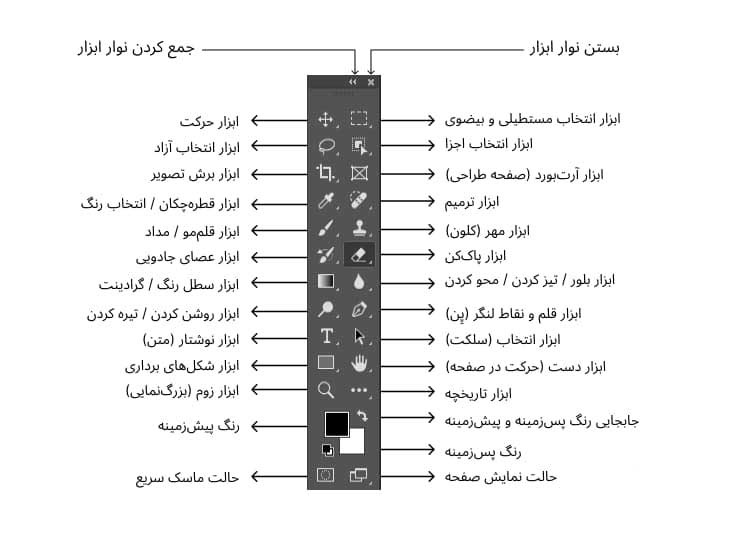
در قسمت بالا، ابزارهای «حرکت» (Move) و «انتخاب» (Selection) قرار گرفتهاند.
درست زیر آنها ابزارهای «برش» (Crop و Slice) قرار دارند. زیر آنها نیز ابزارهای «اندازهگیری» (Measurement) قرار دارند و در ادامه نیز ابزارهای «روتوش» (Retouching) و «نقاشی» (Painting) در تعداد زیاد و انواع گوناگون واقع شدهاند.
ابزار های بعدی «ترسیم» (Drawing) و «تایپ» (Type) هستند و در نهایت در قسمت پایین ابزارهای «جهتیابی» (Navigation) قرار دارند.
دستهبندی ابزارهای فتوشاپ | آموزش کامل ابزارهای فتوشاپ
🎯 Move Tool
ابزار Move یکی از پرکاربردترین ابزارهای فتوشاپ است. این ابزار برای جابهجایی لایهها، تصاویر، اشکال و المانهای طراحی استفاده میشود.
میانبر صفحه کلید: V
🔲 Marquee Tool
ابزار Marquee برای انتخاب بخشهایی از تصویر به صورت مستطیل، مربع، دایره و بیضی کاربرد دارد.
میانبر صفحه کلید: M
🪄 Magic Wand Tool
این ابزار بر اساس رنگهای مشابه انتخاب انجام میدهد. برای حذف پسزمینههای ساده یا انتخاب نواحی همرنگ بسیار کاربردی است.
میانبر صفحه کلید: W
✂️ Crop Tool
Crop Tool برای برش تصاویر و تغییر ابعاد کادر استفاده میشود. تقریباً تمام طراحان روزانه از این ابزار استفاده میکنند.
میانبر صفحه کلید: C
🖌️ Brush Tool
Brush یکی از محبوبترین ابزارهای فتوشاپ است که برای نقاشی دیجیتال، طراحی، رنگآمیزی و رتوش تصاویر استفاده میشود.
میانبر صفحه کلید: B
🩹 Spot Healing Brush Tool
این ابزار برای حذف لکهها، جوشها و ایرادات جزئی عکس کاربرد دارد و به صورت هوشمند ناحیه مورد نظر را ترمیم میکند.
📋 Clone Stamp Tool
ابزار Clone Stamp بخشی از تصویر را کپی کرده و روی قسمت دیگری قرار میدهد. این ابزار برای رتوش حرفهای کاربرد فراوانی دارد.
میانبر صفحه کلید: S
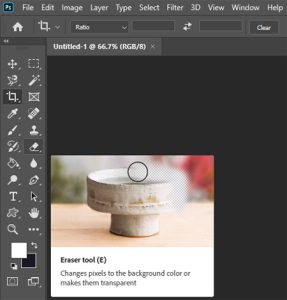
🧽 Eraser Tool
ابزار پاککن برای حذف قسمتهای مختلف تصویر یا لایه استفاده میشود.
میانبر صفحه کلید: E
🎨 Gradient Tool
با Gradient میتوان رنگها را به صورت تدریجی با یکدیگر ترکیب کرد و پسزمینههای جذاب ایجاد نمود.
میانبر صفحه کلید: G
✒️ Pen Tool
Pen Tool یکی از قدرتمندترین ابزارهای فتوشاپ است. از آن برای طراحی مسیرها، ترسیم اشکال دقیق و دوربری حرفهای استفاده میشود.
میانبر صفحه کلید: P
🔤 Type Tool
Type Tool برای افزودن متن به طرح استفاده میشود. تمامی نوشتههای موجود در کارت ویزیتها، بنرها و پوسترها توسط این ابزار ایجاد میشوند.
میانبر صفحه کلید: T
⬛ Shape Tools
این گروه شامل ابزارهای رسم اشکال هندسی مانند مستطیل، دایره، چندضلعی و خطوط است.
میانبر صفحه کلید: U
🔍 Zoom Tool
برای بزرگنمایی و کوچکنمایی محیط کاری استفاده میشود.
میانبر صفحه کلید: Z
✋ Hand Tool
برای جابهجایی صفحه طراحی و حرکت در محیط سند استفاده میشود.
میانبر صفحه کلید: H
کاربرد ابزارهای فتوشاپ در طراحی فایلهای لایه باز
اگر فایلهای PSD دانلود شده از میهن PSD را باز کنید، متوجه خواهید شد که تقریباً تمامی ابزارهای بالا در طراحی آنها نقش داشتهاند.
از Pen Tool برای طراحی اشکال گرفته تا Type Tool برای متون و Brush Tool برای جلوههای گرافیکی.
آشنایی با این ابزارها باعث میشود بتوانید فایلهای لایه باز را سریعتر و حرفهایتر ویرایش کنید.
سوالات متداول کاربران درباره ابزارهای فتوشاپ , آموزش کامل ابزارهای فتوشاپ
مهمترین ابزار فتوشاپ چیست؟
ابزار Move، Brush، Pen و Type از مهمترین ابزارهای فتوشاپ محسوب میشوند.
برای طراحی کارت ویزیت باید کدام ابزارها را یاد بگیریم؟
Move Tool، Type Tool، Shape Tool، Pen Tool و Brush Tool مهمترین ابزارهای طراحی کارت ویزیت هستند.
آیا یادگیری همه ابزارهای فتوشاپ ضروری است؟
خیر. بسیاری از کاربران تنها با 20 درصد ابزارهای فتوشاپ، بیش از 80 درصد پروژههای خود را انجام میدهند.
بهترین ابزار برای حذف پسزمینه چیست؟
Magic Wand Tool، Quick Selection Tool و Pen Tool بهترین گزینهها هستند.
ابزار Pen چرا مهم است؟
Pen Tool دقیقترین ابزار انتخاب و طراحی مسیر در فتوشاپ است و در پروژههای حرفهای بسیار استفاده میشود.
چگونه ابزارهای فتوشاپ را سریعتر یاد بگیریم؟
بهترین روش تمرین روی فایلهای لایه باز PSD است. با بررسی فایلهای آماده میتوانید عملکرد هر ابزار را در پروژههای واقعی مشاهده کنید.
🎨 فایلهای PSD آماده برای تمرین فتوشاپ
اگر میخواهید ابزارهای فتوشاپ را در پروژههای واقعی یاد بگیرید، از مجموعه طرحهای لایه باز میهن PSD استفاده کنید.
✔ هزاران فایل PSD آماده و قابل ویرایش
✔ مناسب یادگیری و تمرین فتوشاپ
✔ دستهبندی کامل کارت ویزیت، بنر، تراکت و پوستر
✔ دانلود فوری پس از خرید
جمعبندی
ابزارهای فتوشاپ ستون اصلی طراحی گرافیک در این نرمافزار هستند. یادگیری صحیح هر ابزار نه تنها سرعت کار شما را افزایش میدهد، بلکه کیفیت خروجی پروژهها را نیز بهبود میبخشد. اگر به دنبال ورود حرفهای به دنیای طراحی هستید، تسلط بر Move Tool، Pen Tool، Brush Tool، Type Tool و سایر ابزارهای اصلی فتوشاپ نقطه شروع بسیار مناسبی خواهد بود.
جهت طرح سوالات و مشکلات با ما در ارتباط باشید

ارتباط با میهن psd


[…] جهت دیدن آموزش کلیه ابزار های فتوشاپ کلیک کنید […]